 AstroLab
Guide utilisateur AstroLab
Des parcours concrets pour prendre en main l’observatoire. Le référentiel associé détaille les fonctionnalités module par module.
1. Explorer un premier objet
Ouvrez la recherche, sélectionnez un astre puis touchez-le pour consulter sa fiche. Suivre conserve un ancrage de déplacement ; Approcher change le cadrage. Une fois la Terre suivie, touchez la Lune puis Observer : la Terre garde sa position à l’écran et la caméra orbite autour d’elle selon la direction de la Lune. Les gestes conservent votre décalage de cadrage. La ligne Regard réaligne cette direction sans déplacer la Terre à l’écran ; sa croix libère le regard sans libérer la Terre. Planétarium ouvre toujours le ciel depuis la surface. Glissez pour tourner et pincez pour zoomer.
2. Régler date et heure
Ouvrez les paramètres, rubrique Date et heure. Utilisez les deux roues horizontales sans fin : jours (24 px par jour) et heure (1 px par minute). Les flèches déplacent d’un jour ou d’une minute ; Page déplace d’une semaine ou d’une heure. Les deux roues franchissent minuit et les changements de mois. Vous pouvez aussi saisir JJ/MM/AAAA. La carte orbitale utilise UTC ; le planétarium affiche l’heure du lieu terrestre. Modifier un champ met la simulation en pause.
3. Observer son ciel
Ouvrez le planétarium, choisissez ville ou coordonnées, puis vérifiez date et heure. Les capteurs sont facultatifs. Depuis un point choisi sur un globe, la texture locale conserve les couleurs de la carte et ajoute un détail de matière illustratif : roche, glace ou nuages ; la mer utilise des ondulations et reflets. Les géantes gardent un horizon fictif, sans sol solide. Le sol et la lumière du jour masquent normalement les objets invisibles depuis ce poste. Paramètres Atmosphère et paysage : deux curseurs 0–100 % règlent atmosphère diurne et pollution lumineuse nocturne. Le toggle adjacent passe directement à 0 ou 100 %. La luminosité nocturne choisie (22–17 mag/arcsec²) masque progressivement les étoiles faibles et la Voie lactée. Ce niveau pédagogique ne mesure pas la ville sélectionnée. Les films peuvent animer les deux valeurs, puis restaurent vos réglages.
4. Lire le lieu d’observation
Le lieu est aligné au-dessus de l’horloge. Sur Terre, une ville proche du catalogue sert de repère ; les coordonnées exactes restent affichées discrètement. Sur un autre astre, le nom et les coordonnées du point remplacent la ville. Toucher le fond d’un cartouche ne masque plus les commandes.
5. Régler la vitesse orbitale
La molette permet d’atteindre 500 jours/seconde, en avant ou en arrière. HD 196885 s’ouvre en lecture à 300 jours/seconde.
6. Choisir une culture et ses illustrations
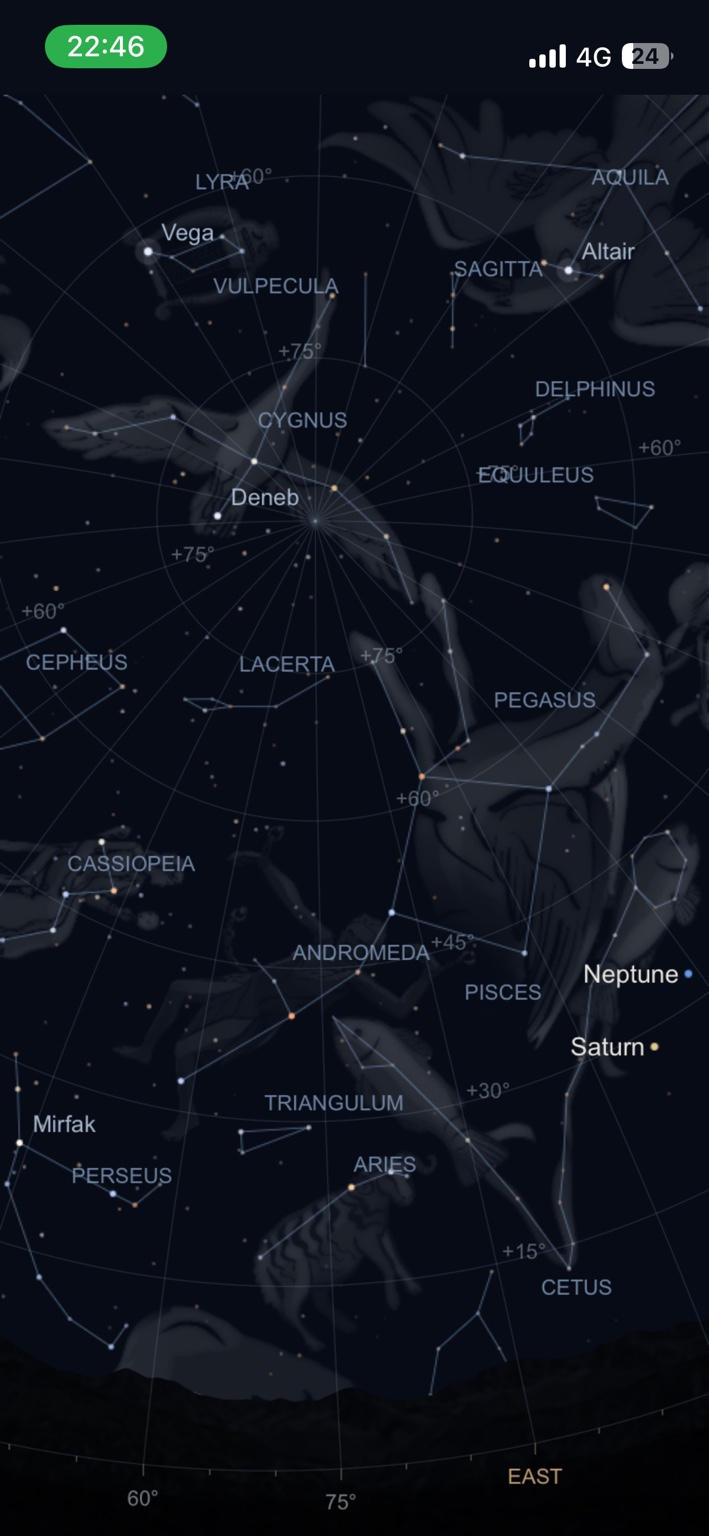
Paramètres Ciel et repères Tradition du ciel. Le menu affiche le nombre de figures et d’images. Les illustrations sont activées par défaut à l’ouverture du planétarium. Réglez séparément Constellations et Illustrations. Toucher un nom ouvre sa fiche : Cadrer ajuste la vue sans verrouiller ; Verrouiller isole et suit la figure. Déverrouillez pour retrouver l’ensemble. Les cinq figures mexicas constituent une sélection partielle. Cinq dessins chinois contemporains sont également disponibles ; le catalogue tupi reste sans illustrations. Le raccourci Constellations masque ou réaffiche les traits et dessins cochés sans modifier ces choix.
7. Apprendre et manipuler
Ouvrez un article dans Apprendre : le visuel principal apparaît dès l’introduction. Les astres ombrés utilisent des textures simplifiées ; la libration conserve les détails lunaires. La petite commande permet de lire, mettre en pause ou rejouer ; le curseur reste manipulable et s’atténue au repos. Les expériences conservent leurs différents réglages, résultats chiffrés et limites. Agrandir ouvre le schéma interactif dans la page ; la croix, Échap ou Retour permettent de le fermer.
8. Voyager et regarder un film
Découvrir s’ouvre sur À la une : une sélection variée, puis la Lune sous trois angles. Parcourez les rubriques avec le sélecteur segmenté ; Étoiles & galaxies sépare systèmes planétaires, étoiles et galaxies. La recherche filtre dès la saisie, en français ou anglais, avec ou sans accents. Depuis une rubrique, Chercher partout élargit la recherche. Le filtre de format distingue vues et films ; Toutes les découvertes conserve le catalogue complet. Après avoir ouvert une découverte, Retour retrouve la liste, sa rubrique, sa sélection et son défilement pour en choisir une autre. Pour voir le bord adouci des géantes, cherchez « Jupiter · le bord des nuages » : le gros plan s’ouvre en pause et s’adapte à l’écran. Retour retrouve la liste à son défilement précédent, même après plusieurs ouvertures. Une vue se manipule librement ; un film suit un récit. Dans le lecteur, Retour s’efface avec les commandes et retrouve Découvrir. La progression est mémorisée sur cet appareil ; Revenir au début relance le film. Un film terminé repart du début. Certains plans gardent maintenant la Terre et la Lune ensemble dans le cadre pendant leur mouvement. Le cadrage laisse une marge pour les sous-titres ; la navigation manuelle reste libre, avec Recadrer pour retrouver le plan. Dans un voyage de sonde, ouvrez le carnet pour changer d’étape, voir tout le trajet ou reprendre le suivi.
9. Créer une vue ou un film
Le bouton + ouvre la création assistée. Mistral est proposé par défaut. La clé validée reste sur cet appareil lors des mises à jour. Les modèles du fournisseur sont chargés automatiquement en ligne ; votre choix disponible est conservé, sinon un modèle de repli est proposé selon les préférences du fournisseur. Le réalisateur peut composer ses propres observations : lieu, date, astre et cadrage. Il réutilise une découverte lorsque celle-ci correspond précisément au besoin. Décrivez ensuite votre intention. Les créations sont conservées localement dans Mes créations. La génération nécessite Internet et peut entraîner des frais chez le fournisseur.
10. Photographier et partager
Le bouton Photo et vidéo ouvre les réglages de capture. Le partage de vue transmet un lien avec l’état de la scène ; partager le site transmet la présentation générale. Les capacités vidéo et de partage dépendent de l’appareil.
11. Installer, charger, emporter
Sur iPhone : Safari Partager Sur l’écran d’accueil. Ouvrez l’application avec Internet et chargez les contenus voulus avant de partir. Le cache est progressif : toutes les images et missions ne sont pas disponibles dès le premier écran. Le système peut évincer le stockage local.
Aide complémentaire
Trouver un objet
Ouvrez la recherche pour retrouver un astre par son nom ou une référence comme M31. Les résultats dépendent aussi des noms et alias connus du catalogue. Sélectionnez un résultat pour centrer la vue et suivre l’objet. Touchez ensuite l’objet dans la scène pour ouvrir sa fiche et ses actions.
Date, heure et lieu
Le cartouche de temps permet de modifier la date, de régler la vitesse et de mettre la simulation en pause. Dans le planétarium, le lieu d’observation détermine l’horizon et les astres visibles : vérifiez-le si le ciel ne correspond pas à ce que vous voyez dehors.
Suivre, approcher et recadrer
Suivre garde l’astre sélectionné comme cible. Approcher change le point de vue pour l’examiner de plus près. Recadrer retrouve un cadrage utile après vos déplacements. Les actions proposées varient selon la vue et l’objet.
Découvertes et films
Découvrir rassemble les scènes à explorer et les films commentés. Une scène reste manipulable ; un film enchaîne des étapes avec des textes explicatifs. Utilisez les commandes du lecteur pour faire une pause ou ajuster la vitesse si vous souhaitez prendre le temps de lire.
Créer et partager
Mes contenus regroupe vos créations. Le bouton + permet de créer un contenu. Partager propose la vue courante avec ses paramètres ou le site de présentation : choisissez la vue courante pour transmettre votre scène.
Lisibilité et performances
Les paramètres permettent de régler la taille des textes et les calques de la vue. Si la scène devient chargée, masquez les repères ou les groupes de satellites qui ne vous sont pas utiles. Les tailles pédagogiques des astres ne représentent pas leurs proportions réelles.
Son et musique
Le bouton musical donne accès au son. Si vous n’entendez rien, vérifiez le volume de l’application, celui de l’appareil et son mode silencieux. Selon le navigateur, une interaction est nécessaire pour autoriser la lecture audio.
Étoiles, exoplanètes et galaxies
Dézoomez depuis un système pour rejoindre les étoiles, puis approchez une étoile connue pour retrouver ses planètes. Le navigateur de galaxies utilise les mêmes gestes ; la fiche de la Voie lactée ouvre les étoiles. Les paramètres de voyage proposent une vitesse physique (90 % de c par défaut), les effets relativistes et l’avancement du temps. La durée animée reste indépendante. Découvrez Delta Cephei et le quasar 3C 273 dans Découvrir. Le sélecteur de systèmes propose les systèmes extrasolaires embarqués. Les positions, phases et distances peuvent utiliser des modèles illustratifs : consultez les limites et les sources des fiches.
TRAPPIST-1 · Atlas de galaxies
Référence complète
Catalogue détaillé des fonctionnalités, contenus et paramètres
Ce guide décrit la version Web. Une version Apple installée antérieurement peut ne pas inclure les dernières évolutions.